Kamis, 03 November 2016

Pengertian dan jenis-jenis Flip Flop

Flip-flop adalah rangkaian digital yang digunakan untuk menyimpan satu bit secara semi permanen sampai ada suatu perintah untuk menghapus atau mengganti isi dari bit yang disimpan. Prinsip dasar dari flip-flop adalah suatu komponen elektronika dasar seperti transistor, resistor dan dioda yang dirangkai menjadi suatu gerbang logika yang dapat bekerja secara sekuensial. Nama lain dari flip-flop adalah multivibrator bistabil.
Ada berbagai jenis flip-flop ditinjau dari beberapa aspek namun pada penulisan ini yang kami bahas adalah  flip-flop yang ditinjau dari cara kerjanya yang terdiri dari:
1.      Flip-Flop RS
Flip-flop ini mempunyai dua masukan dan dua keluaran, di mana salah satu keluarannya (y) berfungsi sebagai komplemen. Sehingga flip-flop ini disebut juga rangkaian dasar untuk membangkitkan sebuah variabel beserta komplemennya. Flip-flop RS dapat dibentuk dari kombinasi dua gerbang NAND atau kombinasi dua gerbang NOR.
2.      D Flip-Flop
Nama flip-flop ini berasal dari Delay. Flip-flop ini hanya mempunyai satu masukan, yaitu D. Jenis flip-flop ini sangat banyak dipakai sebagai sel memori dalam komputer.
D Flip-flop merupakan salah satu jenis flip-flop yang dibangun dengan menggunakan flip-flop S-R. Perbedaannya dengan flip-flop S-R terletak pada inputan R, pada D Flip-flop inputan R terlebih dahulu diberi gerbang NOT, maka setiap input yang diumpankan ke D akan memberikan keadaan yang berbeda pada input S-R, dengan demikian hanya akan terdapat dua keadaan S dan R yaitu S=0 dan R=1 atau S=1 dan R=0, jadi dapat diisi. Master Save D Flip-flop merupakan rangkaian flip-flop yang memiliki 2 latch D dan sebuah inverter. Latch yang satu bernama Master dan yang kedua bernama Slave.
3.      JK Flip-Flop
Dari uraian subbab-subbab sebelumnya dapat dilihat bahwa dasar dari semua flip-flop adalah flip-flop RS.  JK Flip-flop merupakan rangkaian flip-flop yang dibangun untuk megantisipasi keadaan terlarang pada flip-flop S-R. Dalam prakteknya, ada kalanya perlu merealisasikan flip-flop tertentu daripada flip-flop yang tersedia, misalnya flipflop yang dibutuhkan tidak tersedia atau dari serpih (chip) flip-flop yang digunakan masih ada sisa flip-flop dari jenis lain yang belum termanfaatkan. Sebagaimana diuraikan di depan, flip-flop D dapat dibangun dari flip-flop JK dengan memberikan komplemen J sebagai masukan bagi K. Flip-flop D yang disusun dari flip-flop JK.
4.      T Flip-Flop
T Flip-flop merupakan rangkaian flip-flop yang dibangun dengan menggunakan flip-flop J-K yang kedua inputnya dihubungkan menjadi satu, maka akan diperoleh flip-flop yang memiliki watak membalik output sebelumnya jika inputannya tinggi dan outputnya akan tetap jika inputnya rendah. Flip-flop T dapat dibentuk dari flip-flop JK dengan menggabungkan masukan J dan K sebagai masukan T. Perhatikan bahwa bila T=0 akan membuat J=K=0 sehingga keadaan flip-flop tidak berubah. Tetapi bila T=1, J=K=1 akan membuat flip-flop beroperasi secara toggle.
Sumber : http://indrabob.blogspot.com/2014/09/pengertian-dan-jenis-jenis-flip-flop.html
demikianlah artikel mengenai Pengertian dan jenis jenis flip flop yang telah Kami berikan untuk teman sekalian. dan tidak lupa saya ucapkan banyak terimakasih kepada sumber artikel Diatas.

Instal ubuntu di virtualbox

Cara Instal Ubuntu di Virtualbox Dengan Mudah

Cara Instal Ubuntu di Virtualbox Dengan Mudah – Assalamualaikum, apa kabar sobat? gimana sudah download Ubuntu Desktop 14.04nya? sudah dapat DVD Ubuntunya? sudah install Virtualboxnya? kalau sudah mari kita bersama-sama membuat setingan di Virtualbox untuk install ubuntunya. Untuk sobat yang baru pertama kali berkunjung salam kenal dan bisa lihat profile saya disini
  1. Buka aplikasi Oracle VM VirtualBox di Desktop windows sobat, dan keluar tampilan gambar seperti diatas.
  2. Cara Install Ubuntu di Virtualbox Dengan Mudah 2
    Cara Install Ubuntu di Virtualbox Dengan Mudah 2
    Isi name dengan nama Ubuntu 14.04, isi type dengan pilih Linux, dan pilih version sesuai spesifikasi PC atau Laptop sobat bisa 32bit atau 64bit, untuk contoh saya ambil 64bit karena PC saya sudah mendukung 64bit, kemudian klik NEXT untuk proses selanjutnya
  3. Cara Install Ubuntu di Virtualbox Dengan Mudah 3
    Cara Install Ubuntu di Virtualbox Dengan Mudah 3
    Menentukan besaran memori pilih NEXT saja karena virtualbox otomatis merekomendasikan besarnya memori 512MB
  4. Cara Install Ubuntu di Virtualbox Dengan Mudah 4
    Cara Install Ubuntu di Virtualbox Dengan Mudah 4
    Menentukan ukuran harddisk, klik CREATE saja karena Virtualbox merekomendasikan sebesar 8 GB karena ini sebagai latihan tidak usah besar-besar
  5. Cara Install Ubuntu di Virtualbox Dengan Mudah 5
    Cara Install Ubuntu di Virtualbox Dengan Mudah 5
    Pada langkah ini klik NEXT saja tidak usah dirubah setingannya
  6. Cara Install Ubuntu di Virtualbox Dengan Mudah 6
    Cara Install Ubuntu di Virtualbox Dengan Mudah 6
    Langsung klik NEXT saja untuk proses selanjutnya
  7. Cara Install Ubuntu di Virtualbox Dengan Mudah 7
    Cara Install Ubuntu di Virtualbox Dengan Mudah 7
    OK sampai disini klik CREATE mudah kan sobat?
  8. Cara Install Ubuntu di Virtualbox Dengan Mudah 8
    Cara Install Ubuntu di Virtualbox Dengan Mudah 8
    Arahkan DVD mengarah ke DVD ROM atau file ISO Ubuntu yang ada di Harddisk dengan klik Settting gambar roda warna kuning – Klik Storage – Klik Controler: IDE Empty – Attributes browse DVD atau file ISO Ubuntunya – klik OK – klik Start gambar panah hijau
  9. Cara Install Ubuntu di Virtualbox Dengan Mudah 9
    Cara Install Ubuntu di Virtualbox Dengan Mudah 9
    Tara! DVD Ubuntu atau File ISO Ubuntu sudah berjalan tinggal ikuti langkah instalasinya, langsung saja klik Install Ubuntu, kalau pilih Try UBuntu sama dengan live CD
  10. Cara Install Ubuntu di Virtualbox Dengan Mudah 10
    Cara Install Ubuntu di Virtualbox Dengan Mudah 10
    Beri tanda centang untuk Install this third-party software untuk codec audio mp3, mpeg dll kemudian klik Continue dan pastikan terkoneksi internet untuk install paket codecnya
  11. Cara Install Ubuntu di Virtualbox Dengan Mudah 11
    Cara Install Ubuntu di Virtualbox Dengan Mudah 11
    Langsung saja klik Install Now
  12. Cara Install Ubuntu di Virtualbox Dengan Mudah 12
    Cara Install Ubuntu di Virtualbox Dengan Mudah 12
    Pilih pulau jawa dan akan muncul Jakarta kemudian klik Continue
  13. Cara Install Ubuntu di Virtualbox Dengan Mudah 13
    Cara Install Ubuntu di Virtualbox Dengan Mudah 13
    Klik Continue lagi
  14. Cara Install Ubuntu di Virtualbox Dengan Mudah 14
    Cara Install Ubuntu di Virtualbox Dengan Mudah 14
    dfsMasukan nama, nama komputer, username, password harus kuat, contoh: Ubuntu14OK, kemudian klik Continue

    Cara Instal Ubuntu di Virtualbox Dengan Mudah

  15. Cara Install Ubuntu di Virtualbox Dengan Mudah 15
    Cara Install Ubuntu di Virtualbox Dengan Mudah 15
    OK sekarang ngopi dulu sambil menunggu proses instalasi, cukup mudahkan caranya?
  16. Cara Instal Ubuntu di Virtualbox Dengan Mudah 16
    Cara Instal Ubuntu di Virtualbox Dengan Mudah 16
    Instalasi sudah selesai sekarang langsung klik tombol restart
  17. Cara Instal Ubuntu di Virtualbox Dengan Mudah 17
    Cara Instal Ubuntu di Virtualbox Dengan Mudah 17
    Tampilan login screen untuk masuk ke Ubuntu Desktop 14.04 – login dan masukan password yang sudah dibuat pada saat instalasi
  18. Cara Instal Ubuntu di Virtualbox Dengan Mudah 18
    Cara Instal Ubuntu di Virtualbox Dengan Mudah 18
    Alhamdulillah akhirnya Ubuntu Desktop 14.04 LTS sudah terinstall baik di Virtualbox, selamat mencoba dan have a good day! with Ubuntu Desktop 14.04.

Membuat website dengan HTML

Membuat website dengan HTML

Setelah sebelumnya telah mempelajari tentang apa itu elemen dalam layout html, jika belum silakan kunjungi artikel Elemen Dalam Layout Halaman Web mari kita memulai praktek cara membuat halaman web sederhana di komputer kita.
Cara membuat halaman web sederhana sangatlah mudah, dikarenakan perangkat membuat web sangat mudah ditemui di internet dan rata-rata program tersebut gratis. Dalam tutorial kali ini perangkat yang dibutuhkan antara lain:
  • Notepad, atau anda bisa mencoba notepad ++ yang mana dalam program ini tersedia fitur yang lebih baik ketimbang notepad bawaan windows.
  • Browser sebagai program penampil halaman web. Jika anda pengguna windows, biasanya browser IE(Internet Explorer) akan terinstall otomatis. Anda juga bisa menggunakan browser dari google, yaitu Chrome.
yang pertama, buka program notepad dari komputer anda dengan cara:
  • Mengeklik tombol windows
  • Setelah itu klik tulisan All Program
  • Maka akan muncul berbagai folder dan pilih folder yang bernama Accessories
  • Klik folder Accessories, setelah muncul berbagai program dalam folder tersebut, klik program notepad.
Untuk lebih jelasnya silahkan perhatikan gambar dibawah ini.
cara membuka halaman notepad- nyekrip
Pada gambar diatas terdapat dua blok, blok pertama yang bewarna hijau adalah tempat tombol Windows, dan yang kedua blok yang bewarna merah muda adalah tempat program Notepad.
Setelah program Notepad terbuka, silahkan ketikkan skrip dibawah ini atau jika ingin cepat anda bisa langsung mengkopi dan mempaste di notepad anda.

[code hl="1, 4, 7"] Ini Adalah Title

Ini adalah Main Heading

Isi dari Main Heading, bisa berupa kata pembuka atau penjelas dari Main Heading, jika penjelasan terlalu panjang maka akan di bagi menjadi beberapa Sub-Heading.

Ini Adalah Sub-Heading

Kebanyakan artikel yang panjang memiliki sub-headings untuk membantu Anda mengikuti struktur apa yang sedang ditulis. Bahkan mungkin sub-sub-headings (atau tingkat yang lebih rendah Dari headings).

Sub-Heading Tambahan

Disini anda dapat melihat sub-heading tambahan.
[/code]


Setelah anda mengetik skrip diatas silahkan anda save dengan cara klik file dan save, ketika muncul halaman save ketikkan nama file ” index.html ” atau terserah anda, yang terpenting adalah nama file diakhiri .html.
Setelah itu lihat kolom dibawah file name, disitu terdapat kolom Save as Type dan pilih All Files. Langkah selanjutnya tinggal klik tombol Save. Untuk lebih jelas silahkan lihat gambar dibawah ini.

cara save file di notepad - nyekrip
cara save file di notepad – nyekrip
Pada gambar diatas terdapat area yang diblok dengan warna hijau, diarea tersebut terdapat tulisan save, dengan mengeklik tulisan ini maka akan muncul halaman Save seperti gambar dibawah ini:
cara save file di notepad 2 - nyekrip
cara save file di notepad 2 – nyekrip
Perhatikan gambar diatas, terdapat dua area yang diblok. Pada area yang diblok dengan warna hijau adalah tempat untuk memberi nama file dan pastikan nama file berakhiran .html. sedangkan area yang diblok bewarna merah muda adalah dropdown untuk memilih jenis file yang akan disimpan, pastikan pilihan berisi All files.
Setelah file html terbentuk dan tersimpan (dalam tutorial ini file disimpan dalam folder yang bernama ” new folder “) maka buka file tersebut dengan cara mengeklik dua kali, setelah itu akan ada browser yang menampilkan halaman web yang telah kita buat. Halaman web tersebut akan terlihat seperti gambar dibawah ini:
ELEMEN DALAM LAYOUT HALAMAN WEB head body Nyekrip
Pada gambar diatas terdapat dua area yang diblok, yang diblok dengan warna hijau adalah letak tulisan yang di ketik dalam Tag Title sedangkan yang bewarna merah muda adalah letak tulisan yang diketik didalam Tag Body.
Tutorial diatas adalah cara bagaimana membuat halaman web yang sederhana, belum menyentuh kearah pengaturan layout. Pengaturan layout akan melibatkan banyak elemen dan tentunya skrip CSS akan berperan penuh, untuk pembahasan lebih lanjut tentang layout akan dibahas dalam kategori belajar CSS pada kesempatan berikutnya.
Dalam tutorial ini hanya melibatkan skrip HTML, jika anda ingin membuat website sederhana yang melibatkan skrip CSS, anda bisa mengunjungi artikel ” Cara Membuat Website Sederhana dengan HTML 5 “.

Sabtu, 29 Oktober 2016

Macam-macam Perangkat Jaringan Komputer

1. NIC (Network Interface Card)

Untuk memfungsikan PC Stand Alone agar dapat berkomunikasi dengan PC lain, diperlukan Network Interface Card (NIC). NIC berfungsi menghubungkan PC dengan media yang digunakan.

2. Kabel
Kabel yang biasa digunakan dalam jaringan ada 3 jenis, yaitu:
1. Coaxial 


       Kabel ini sering digunakan untuk antena televisi dan transmisi telepon jarak jauh. Konektornya adalah BNC (British Naval Connector). Kabel ini terbagi menjadi 2, yaitu: 

1.  Coaxial baseband (kabel 50 ohm) –digunakan untuk transmisi digital.
2.  Coaxial broadband (kabel 75 ohm) –digunakan untuk transmisi analog.

   Tipe kabel coaxial juga dibagi 2, yaitu: 

a. Thin (thinnet) 

   Kabel jenis ini lebih fleksibel, lebih gampang digunakan, dan lebih murah daripada kabel thick. 


b. Thick (thicknet) 


   Lebih tebal, susah dibengkokkan, jangkauannya labih jauh daripada thin, dan harganya lebih mahal daripada thin. 


Kelebihan: 

•      Hampir tidak terpengaruh noise 
•      Harga relatif murah 

Kelemahan: 

Penggunaannya mudah dibajak 
Phick coaxial sulit untuk dipasang pada beberapa jenis ruang 

2. Twisted Pair 

       Kabel ini sering digunakan pada kabel telepon. Pada komputer konektornya adalah RJ-45. Kabel ini terbagi menjadi 2, yaitu: 
a. STP (Shielded Twisted Pair) 

     Kabel STP sama dengan kabel UTP, tetapi kawatnya lebih besar dan diselubungi dengan lapisan pelindung isolasi untuk mencegah gangguan interferensi. Jenis kabel STP yang paling umum digunakan pada LAN ialah IBM jenis/kategori 1.Shielded Twisted Pair juga adalah jenis kabel telepon yang digunakan dalam beberapa bisnis instalasi. Terdapat pembungkus tambahan untuk tiap pasangan kabel. Kabel STP juga digunakan untuk jaringan data, digunakan pada jaringan Token-Ring IBM. Pembungkusnya dapat memberikan proteksi yang lebih baik terhadap interferensi EMI.  


b. UTP (Unshielded Twisted Pair) 


       Kabel Unshield Twisted Pair (UTP) digunakan untuk LAN dan sistem telepon. Kabel UTP terdiri dari empat pasang warna konduktor tembaga yang setiap pasangnya berpilin. Pembungkus kabel memproteksi dan menyediakan jalur bagi tiap pasang kawat. Kabel UTP terhubung ke perangkat melalui konektor modular 8 pin yang disebut konektor RJ-45. Semua protokol LAN dapat beroperasi melalui kabel UTP. Kebanyakan perangkat LAN dilengkapi dengan RJ-45. Secara singkat kabel UTP adalah murah dan mudah dipasang, dan bisa bekerja untuk jaringan skala kecil.


Kategori UTP

Terdapat 5 kategori untuk kabel UTP. Kategori ini mendukung sinyal suara berkecepatan rendah (low-speed voice) dan sinyal LAN berkecepatan tinggi. Kategori 5 UTP direkomendasikan sebagai kategori minimum untuk instalasi LAN dan cocok untuk topologi star. Tabel berikut menunjukkan masing-masing kategori :


Kelebihan: 

Harga relatif paling murah di antara kabel jaringan lainnya 
Mudah dalam membangun instalasi 

Kelemahan: 

Jarak jangkau hanya 100 m dan kecepatan transmisi relatif terbatas (1 Gbps) 
Mudah terpengaruh noise (gangguan) 

3. Fiber Optic (Serat Optik) 

Ukuran kabel ini kecil dan terbuat dari serat optik. Kabel ini dibagi menjadi 2, yaitu: 
a. Multi mode 


       Penjalaran cahaya dari satu ujung ke ujung lainnya pada kabel jenis ini dapat melalui beberapa lintasan cahaya karena diameter intinya (core) cukup besar (50 mm). 


b. Single mode 


        Diameter intinya hanya 3-10 mm sehingga penjalaran cahaya hanya dapat melalui satu lintasan. 


Kelebihan: 

Ukuran kecil dan ringan 
Sulit dipengaruhi interferensi/ gangguan 
Redaman transmisinya kecil 
Bidang frekuensinya lebar 

Kelemahan: 

Instalasinya cukup sulit
Tidak fleksibel 
Harga relatif mahal

4. Hub 
Sebuah konsentrator (Hub atau switch) adalah sebuah perangkat yang menyatukan kabel-kabel network dari tiap workstation, server atau perangkat lain. Dalam topologi bintang, kabel twisted pair datang dari sebuah workstation masuk kedalam hub atau switch.

4. Switch


       Switch adalah perangkat yang menghubungkan segmen jaringan. Sebetulnya switch memang merupakan pengembangan lanjutan dari ‘bridge’. Switch bisa digunakan juga untuk menghubungkan switch satu dengan switch lainnya, untuk memperbanyak jumlah port, atau memperluas jangkauan dari jaringan (misalkan ada satu gedung dengan gedung yang lainnya). Bahkan apabila kita melihat ke berbagai vendor network equipment, berbagai switch dipecah ke level berbeda seperti core, aggregation dan access. Pemisahan berbagai level ini dikarenakan setiap level dimaksudkan untuk fungsi yang berbeda.

Switch dibedakan menjadi 2 jenis, yaitu :


1. Manageable Switch 

        Adalah switch yang bisa di atur untuk kebutuhan jaringan tertentu, ada beberapa perbedaan mendasar yang membedakan antara switch manageable dengan switch non manageable.perbedaan tersebut dominan bisa di lihat dari kelebihan yang dimiliki oleh manageable switch itu sendiri. Berikut adalah kelebihan switch manageable :
   1. Mendukung penyempitan broadcast jaringan dengan VLAN
   2. Pengaturan access user dengan access list
   3. Membuat keamanan network lebih terjamin
   4. Bisa melakukan pengaturan port yang ada.
  5. Mudah memonitoring trafick maintenance network karena dapat diakses tanpa harus berada di dekat switch.

2. Non Manageble Switch
        Adalah switch yang tidak dapat di managed, switch tersebut sudah siap pakai tinggal pasang dan switch sudah bisa digunakan tanpa perlu di seting. Harga switch Non Manageble lebih murah jika dibandingkan Manageable Switch Namun apabila terjadi masalah dengan jaringan kita, kita tidak akan bisa melakukan troubleshooting dengan mudah karena switch nya tidak bisa diapa-apakan. Problem yang paling sering terjadi diantaranya IP address conflict, tidak bisa connect dll. Apabila jaringan sudah mulai tersebar di berbagai area, akan sangat sulit melakukan troubleshooting computer mana yang menyebabkan masalah tersebut.

5. Repeater

Fungsi utama repeater yaitu untuk memperkuat sinyal dengan cara menerima sinyal dari suatu segmen kabel LAN lalu memancarkan kembali dengan kekuatan yang sama dengan sinyal asli pada segmen kabel yang lain. Dengan cara ini jarak antara kabel dapat diperjauh.

6. Bridge

Fungsi dari bridge itu sama dengan fungsi repeater tapi bridge lebih fleksibel dan lebih cerdas dari pada repeater. Bridge dapat menghubungkan jaringan yang menggunakan metode transmisi yang berbeda. Misalnya bridge dapat menghubungkan Ethernet baseband dengan Ethernet broadband. Bridges juga dapat digunakan untuk mengkoneksi network yang menggunakan tipe kabel yang berbeda ataupun topologi yang berbeda pula. Bridges dapat mengetahui alamat masing-masing komputer di masing-masing sisi jaringan.

7. Modem


Perangkat modem merupakan salah satu jenis bridge, yaitu perangkat yang bekerja menghubungkan PC dengan atau pada media yang berbeda. Perangkat ini adalah perangkat jaringan komputer yang digunakan untuk koneksi Wide Area Network (WAN).

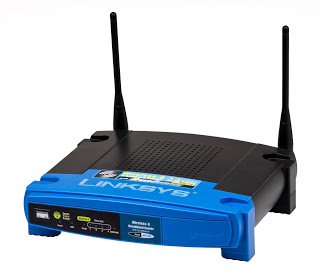
8. Router

Router adalah perangkat jaringan komputer yang menghubungkan host pada jaringan yang berlainan. Fungsi utamanya adalah IP Forwarding, yaitu proses meneruskan paket IP dari satu jaringan ke jaringan lain yang menjadi tujuan paket data.

Macam - Macam Router :
1. Router aplikasi : router jenis ini adalah sebuah aplikasi yang bisa anda instal pada sistem operasi komputer, sehingga sistem operasi computer tersebut dapat bekerja seperti router, misalnya aplikasi WinGate, , WinProxy  Winroute, SpyGate dll.

2. Router Hardware : adalah sebuah hardware yang memiliki kemampuan seperti router, maka dengan hardware tersebut anda dapat membagi IP Address, Router hardware dapat digunakan untuk membagi jaringan internet pada suatu wilayah, misalnya dari router ini adalah access point, wilayah yang mendapat Ip Address dan koneksi internet disebut Hot Spot Area.

3. Router PC : adalah sebuah komputer yang dimodifikasi sedemikian rupa sehingga dapat digunakan sebagai router. Untuk membuat sebuah router PC tidak harus menggunakan komputer dengan spesifikasi yang tinggi. Komputer dengan prosesor pentium dua, hard drive 10 GB dan ram 64 serta telah tersedia LAN Card  sudah bisa digunakan sebagai router PC. Komputer yang dijadikan router ini harus diinstal dengan sistem operasi khusus untuk router. Sistem operasi yang populer untuk router PC saat ini adalah Mikrotik

Sistem kerja router :
Pada dasarnya perbedaan routing statis dan routing dinamis adalah cara mengenalkan alamat networknya. 
1. Routing dinamis : Pada prinsipnya hanya mengenalkan network yang berhubungan dengan router yang bersangkutan (kaki-kakinya). Hal ini sangat cocok untuk topologi jaringan lingkup besar (terhubung ke banyak network). 

2. Routing statis : Harus mengenalkan setiap alamat pada setiap network yang ingin dituju. Jadi secara keseluruhan harus tahu semua alamat yang ingin dituju. (cocok untuk topologi jaringan yang simple).

Perangkat Komputer Beserta Fungsinya

Apakah kalian lagi ingin mencari Kumpulan Perangkat Keras Komputer Beserta Fungsi dan Gambarnya? Okeh jika kalian lagi ingin medapatkan informasi tersebut akan saya berikan Perangkat Keras Komputer Beserta Fungsi dan Gambarnya Lengkap, silahkan disimak.

Fungsi Perangkat Keras (Hardware) Komputer :

1. Monitor
Monitor ini mmpunyai fungsi sbagai alat output yaitu tempat untuk mengeluarkan hasil proses yang dilakukan oleh komputer berupa informasi yang dibutuhkan oleh pemakai komputer.

Perangkat Keras Komputer Beserta Fungsi dan Gambarnya Lengkap

2. CPU (Central Processing Unit)
CPU berfungsi sbagai pengendali proses kinerja computer dengan kata lain yaitu sbagai tempat mengatur semua instruksi program pada komputer & sbagai pengelola semua aktivitas kinerja di dalam komputer.

Perangkat Keras Komputer Beserta Fungsi dan Gambarnya Lengkap

3. Printer
Printer berfungsi untuk untuk mencetak data seperti tulisan, gambar/foto pada kertas.

Perangkat Keras Komputer Beserta Fungsi dan Gambarnya Lengkap

4. Scanner
Scanner ini seperti mesin fotocopy & berfungsi untuk mengkopy data objek & dipindahkan kedalam memory komputer & hasilnya dapat dilihat pada monitor komputer.

Perangkat Keras Komputer Beserta Fungsi dan Gambarnya Lengkap

5. Mouse
Mouse berfungsi untuk menunjuk posisi kursor / pointer pada layar komputer secara cepat.

Perangkat Keras Komputer Beserta Fungsi dan Gambarnya Lengkap

6. Keyboard
Keyboard berfungsi untuk mengetik / memasukkan huruf, angka, karakter khusus serta melakukan perintah-perintah untuk menyimpan file & membuka file.

Perangkat Keras Komputer Beserta Fungsi dan Gambarnya Lengkap

7. Speaker
Speaker berfungsi untuk merubah gelombang listrik dari perangkat audio menjadi gelombang suara atau getaran.

Perangkat Keras Komputer Beserta Fungsi dan Gambarnya Lengkap

8. Modem
Modem berfungsi alat komunikasi dua arah & saat ini lebih digunakan untuk menghubungkan komputer ke jaringan internet.

Perangkat Keras Komputer Beserta Fungsi dan Gambarnya Lengkap

9. Stabilizer
Fungsi stabilizer untuk menstabilisikan tegangan listrik apabila voltase listrik turun.

Perangkat Keras Komputer Beserta Fungsi dan Gambarnya Lengkap

10. Harddisk
Fungsi harddisk untuk menyimpan data komputer & penyimpanan Operation System (OS) serta sbagai alat booting komputer.

Perangkat Keras Komputer Beserta Fungsi dan Gambarnya Lengkap

11. RAM / Modul Memori
Fungsi RAM / Memori adalah sebgai perangkat yang menyimpan proses kinerja komputer untuk sementara sehingga membuat akses data yang sama lebih cepat.

Perangkat Keras Komputer Beserta Fungsi dan Gambarnya Lengkap

12. Power Supply
Power Supply berfungsi sbagai penghantar arus listrik, kontrol voltase pada perangkat keras komputer.

Perangkat Keras Komputer Beserta Fungsi dan Gambarnya Lengkap

13. Kabel Data
Kabel data berfungsi untuk mengirim data atau menerima data komputer.

Perangkat Keras Komputer Beserta Fungsi dan Gambarnya Lengkap

14. Kabel VGA
Fungsi kabel VGA untuk menampilkan  out put / hasil pengolahan data komputer & selanjutnya bisa bisa dilihat di layar monitor.

Perangkat Keras Komputer Beserta Fungsi dan Gambarnya Lengkap

15. Fan / Kipas
Fungsi fan adalah sbagai pendingin perangkat komputer, seperti processor, harddisk

Perangkat Keras Komputer Beserta Fungsi dan Gambarnya Lengkap

16. LAN Card
Fungsi LAN Card untuk menghubungkan antara komputer satu dengan yang lainnya dalam jaringan LAN

Perangkat Keras Komputer Beserta Fungsi dan Gambarnya Lengkap

17. Motherboard
Fungsi Motherboard / Mobo sbagai wadah / papan sirkuit utama tempat macam-macam komponen elektronik yang saling terhubung yang memiliki chip bios, jalur-jalur & juga konektor sbagai penghubung dari masing-masing perangkat yang terpasang.

Perangkat Keras Komputer Beserta Fungsi dan Gambarnya Lengkap

18. Processor
Fungsi processor untuk merespon & mengolah segala intruksi yang menghidupkan komputer.

Perangkat Keras Komputer Beserta Fungsi dan Gambarnya Lengkap

19. Headsets
Fungsi headsets untuk mendengarkan suara & berbicara dengan perangkat komunikasi atau komputer.

Perangkat Keras Komputer Beserta Fungsi dan Gambarnya Lengkap

20. Microphone
Fungsi microphone adalah menangkap gelombang suara & mengubahnya menjadi arus listrik.

Perangkat Keras Komputer Beserta Fungsi dan Gambarnya Lengkap

21. CD-Room
Fungsi Cd-Room sbagai tempat untuk proses burning, copy CD & install software menggunakan CD/DVD.

Perangkat Keras Komputer Beserta Fungsi dan Gambarnya Lengkap

22. CD / DVD
Fungsi CD/DVD untuk menyimpan data

Perangkat Keras Komputer Beserta Fungsi dan Gambarnya Lengkap

23. Flashdisk
Fungsi Flashdisk untuk menyimpan data-data

Perangkat Keras Komputer Beserta Fungsi dan Gambarnya Lengkap

24. Webcam
Fungsi Webcam sbagai alat bantu pada komputer misalnya untuk melihat gambar orang yang diajak chatting.

Perangkat Keras Komputer Beserta Fungsi dan Gambarnya Lengkap

25. Joystick
Fungsi joystick sbagai alat bantu untuk memainkan permainan / game.

Perangkat Keras Komputer Beserta Fungsi dan Gambarnya Lengkap

26. Video Adaptor atau GPU
Fungsi Video Adaptor sbagai penghubung peralatan proses data dengan peralatan output berupa layar monitor & juga dapat memaksimalkan fungsi layar sehingga dapat menampilkan grafis dalam resolusi & kualitas warna yang terbaik & juga dapat mempercepat kinerja software Operation System.

Perangkat Keras Komputer Beserta Fungsi dan Gambarnya Lengkap

27. Sound Card
Fungsi Sound Card sbagai penghubung output audio ke speaker, penghubung input suara ke komputer melalui mikrofon.

Perangkat Keras Komputer Beserta Fungsi dan Gambarnya Lengkap

28. UPS
Fungsi UPS untuk menyimpan/menyediakan arus listrik tambahan

Perangkat Keras Komputer Beserta Fungsi dan Gambarnya Lengkap

29. Barcode
Fungsi Barcode untuk membaca kode yang berbentuk kotak atau garis lalu diterjemahkan dalam bentuk angka-angka, biasanya terdapat pada kasir supermarket.

Perangkat Keras Komputer Beserta Fungsi dan Gambarnya Lengkap

Okeh capek juga bikin postingan kayak gini,, hehehe tapi gak apa-apa lah, semoga artikel tentang Perangkat Keras Komputer Beserta Fungsinya yang saya postingkan ini bermanfaat,